크로스 플랫폼 프로그램 개발을 위해, flutter를 활용한 서비스 개발을 공부하며 실습합니다.
Dart언어를 바탕으로 플러터(Flutter) 프레임워크를 통해, 그리고 서버 역시 동일한 구글 소유의 FireBase 클라우드 컴퓨터를 이용을 기초한 아키텍처 위에서 프로젝트들이 진행될 것이며, 진행하는 프로젝트 목적에 따라 부분적으로 추가하는 방식으로 진행될 것 같습니다. IDE로는 비주얼 스튜디오로도 가능합니다만, 수업 환경과 동일한 설정을 위해 안드로이드 스튜디오를 사용합니다. 본격적인 시작에 앞서 이번주는, 해당 Flutter 프레임워크의 설치와 정상 동작을 위한 기초적인 환경 설정을 진행하겠습니다.
플러터 설치
https://docs.flutter.dev/install/archive
Flutter - Build apps for any screen
Flutter transforms the entire app development process. Build, test, and deploy beautiful mobile, web, desktop, and embedded apps from a single codebase.
flutter.dev
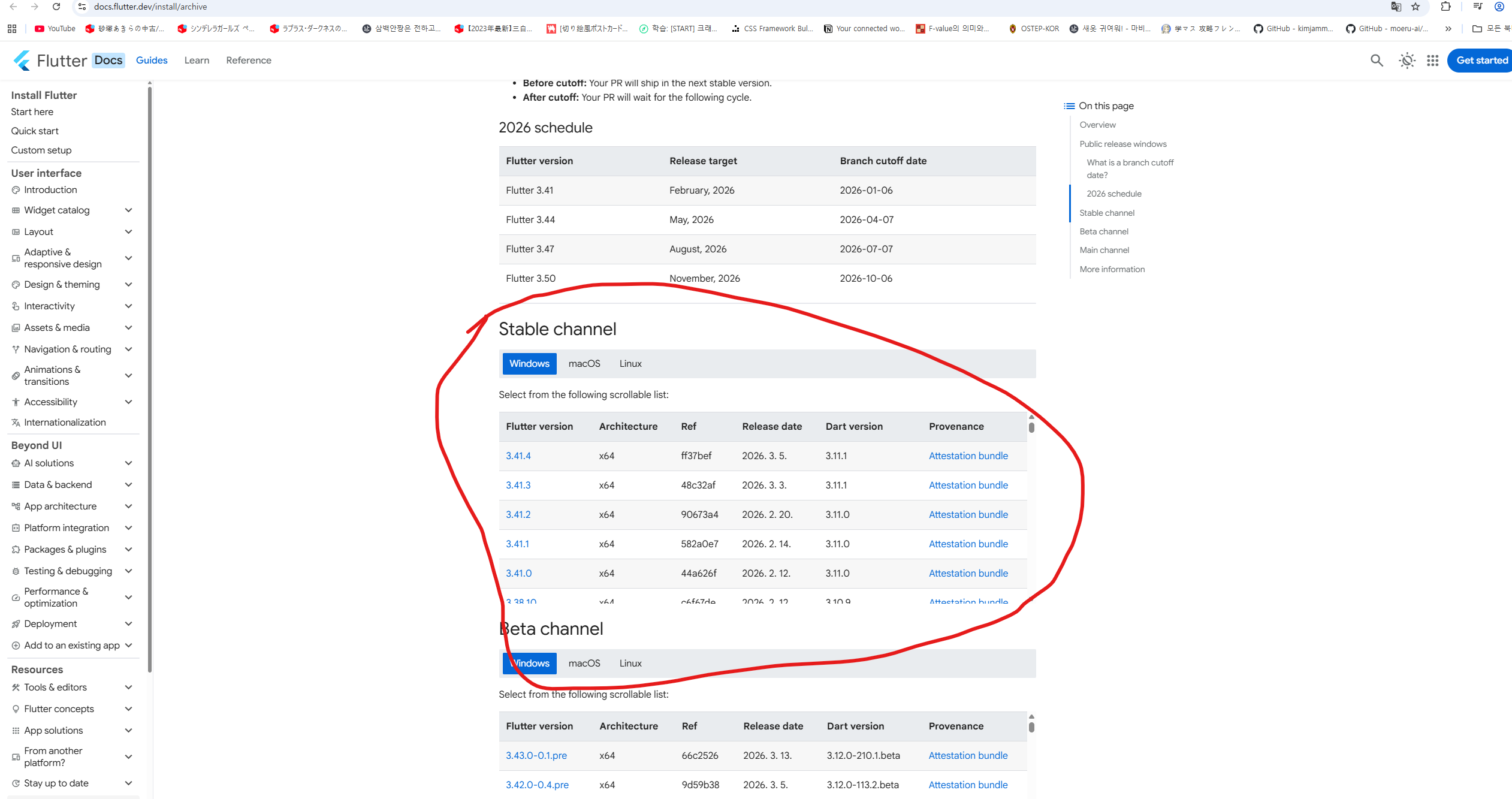
먼저 프레임워크 부터 설치하겠습니다. 아래의 플루터 링크를 통해, 본인의 개발 플랫폼과 버전에 맞는 플러터 SDK를 다운로드 받습니다. 이후 하당 우측 사진 처럼, 다운로드 받은 압축파일의 압축을, 본인의 희망하는 경로에 맞추어 압축 해제해줍니다.

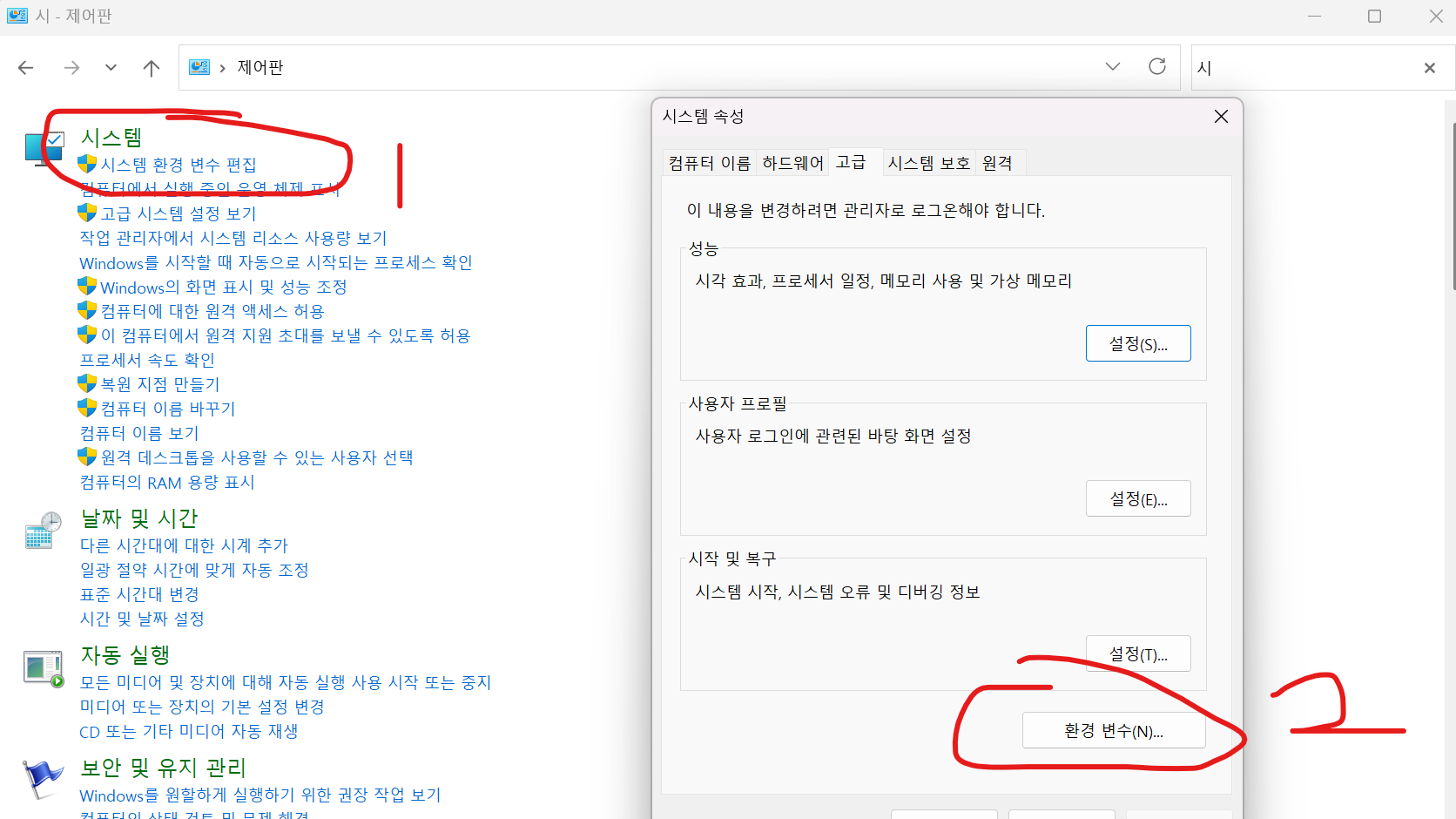
이제 환경 변수를 설정하겠습니다. 제어판 > 시스템 > 시스템 환경 변수 편집 으로 접근하여 환경 변수를 클릭합니다.
이후 Path를 선택한 후 편집 버튼을 클릭합니다.

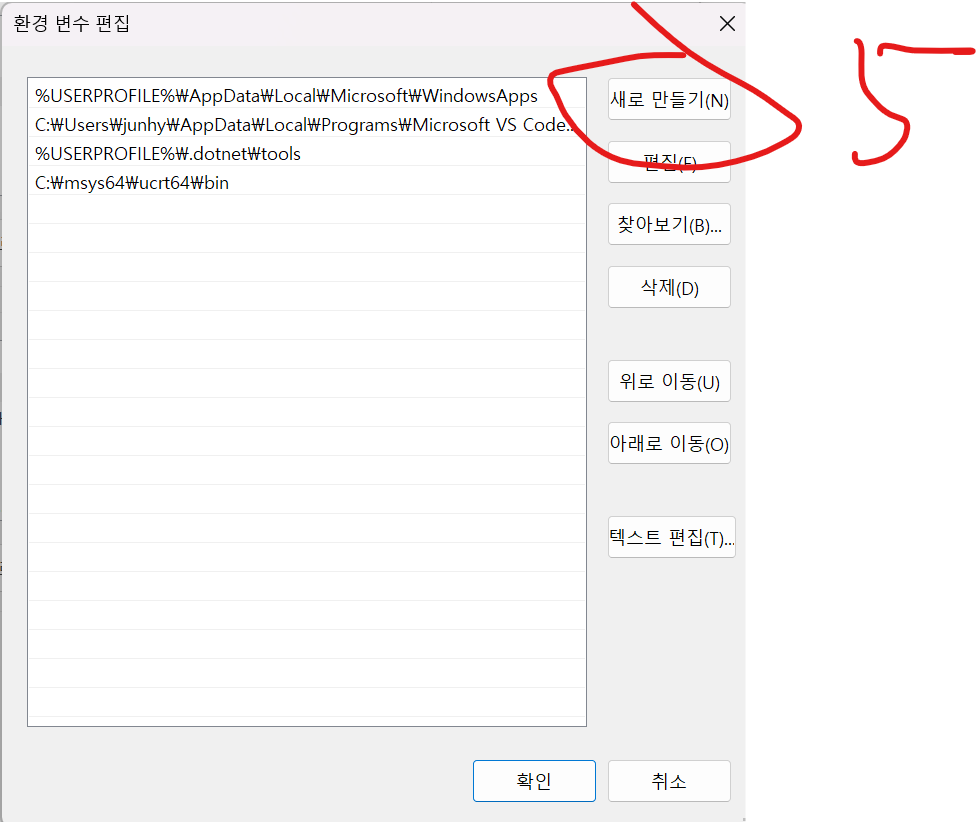
새로 만들기로 선택한 뒤, 기존 다운로드 받았던 플러터 폴더 내부의 bin 폴더 경로를 복사하여 붙여넣어 줍니다.
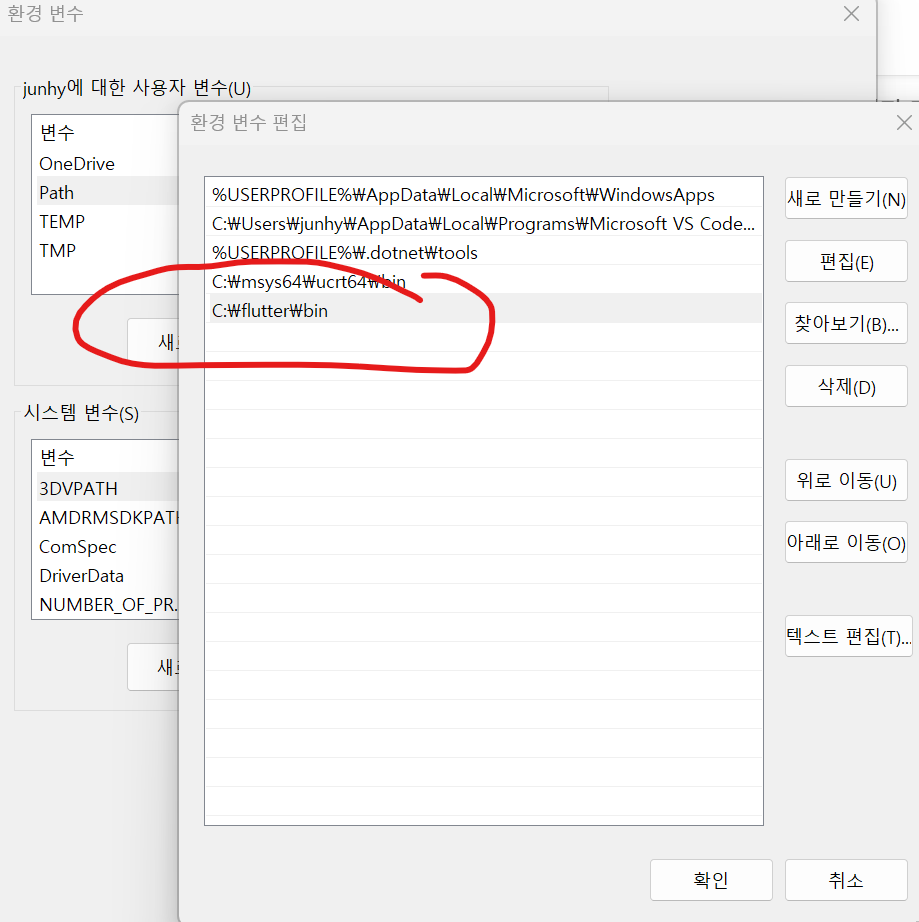
만약 해당 글처럼 C드라이브 직속으로 플러터를 설치했다면, cmd 창에서 flutter --version을 통한 확인 시도 시, 소유 권한 문제로 인해 아래처럼 에러가 발생할 수 있게됩니다.
git config --global --add safe.directory C:/flutter 를 작성하여 별도 예외처리를 진행하겠습니다.
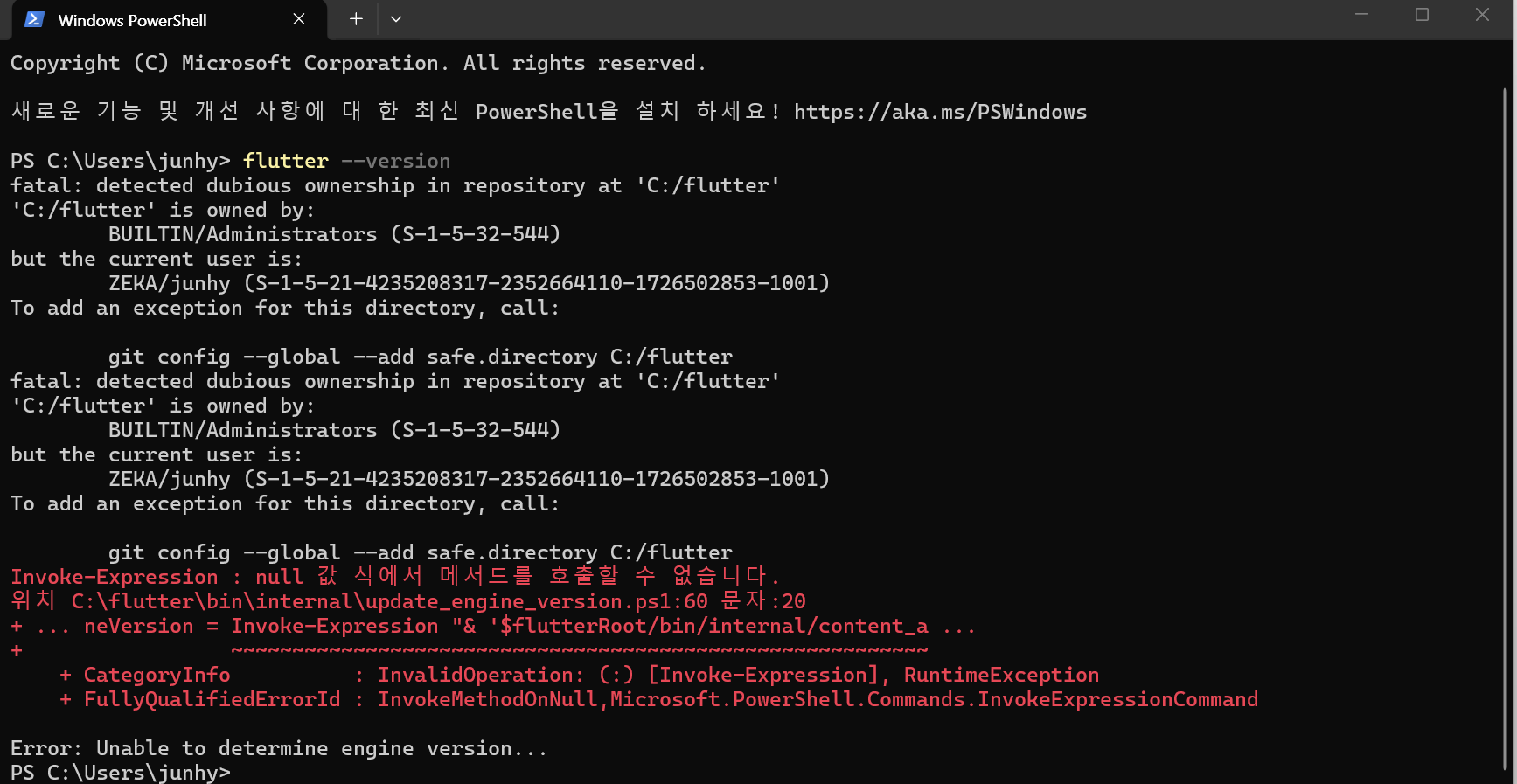
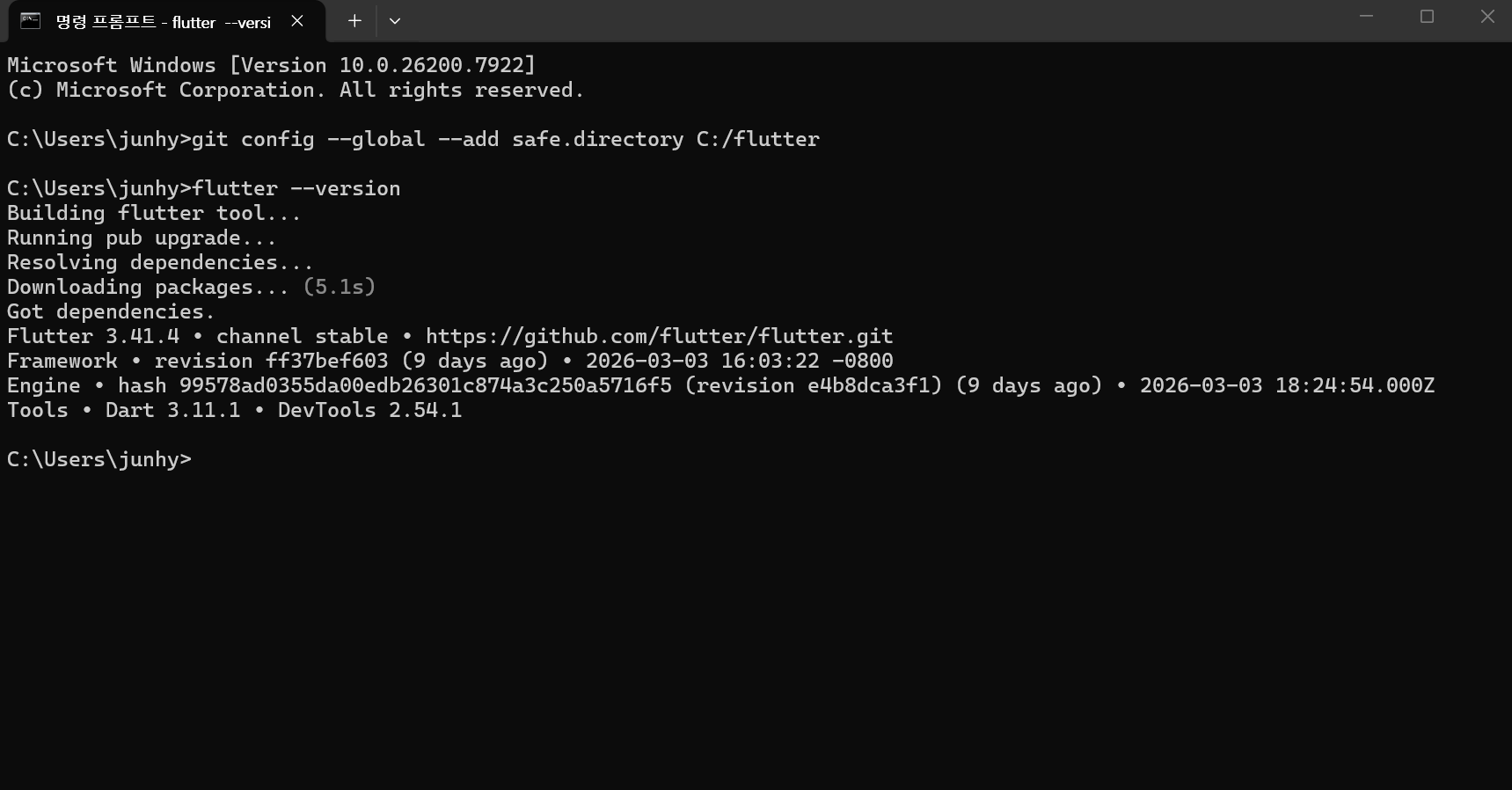
해당 명령어를 통한 예외처리 진행 후, cmd 창을 통한 버전 확인 시에도 정상적으로 출력되어, 정상 설치되었음을 확인할 수 있었습니다.
안드로이드 스튜디오 설치
이제 사용할 IDE, 안드로이드 스튜디오를 설치하겠습니다. 하단 링크를 통해 Andriod Studio Panda 2를 다운로드 받을 수 있습니다.
https://developer.android.com/studio?hl=ko#get-android-studio
Android 스튜디오 및 앱 도구 다운로드 - Android 개발자 | Android Studio | Android Developers
Android Studio provides app builders with an integrated development environment (IDE) optimized for Android apps. Download Android Studio today.
developer.android.com
별도 설정 없이, 기초 설정되어있는 경로대로 다운로드 진행하겠습니다.
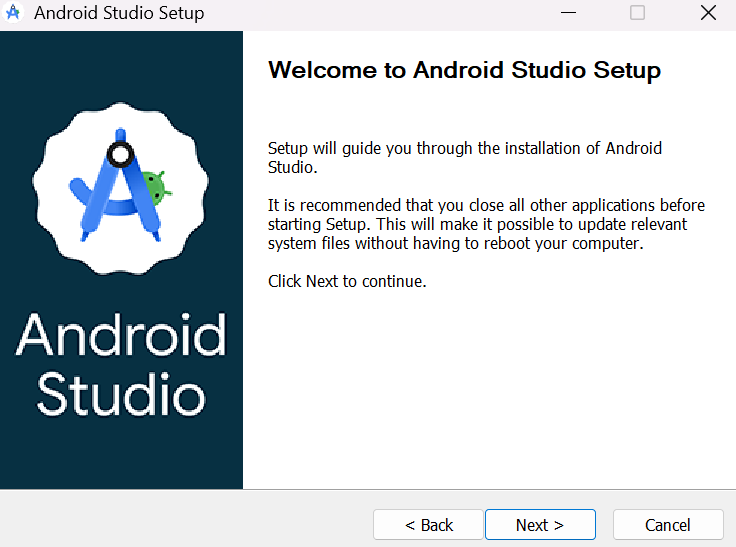
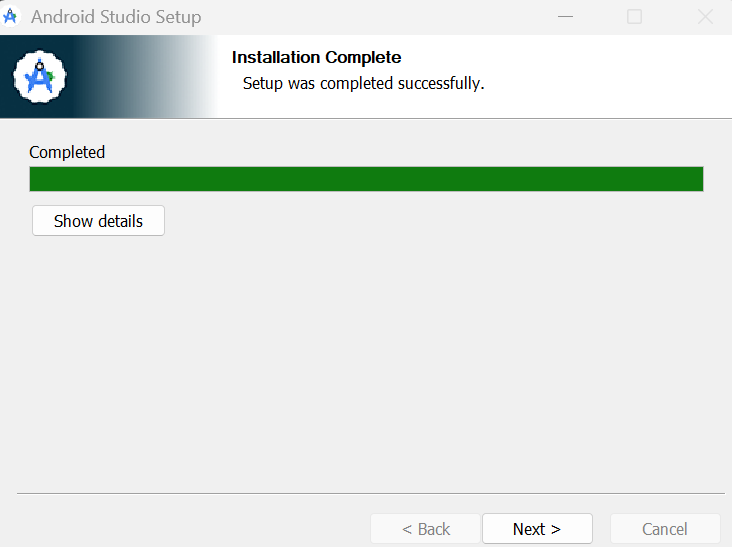
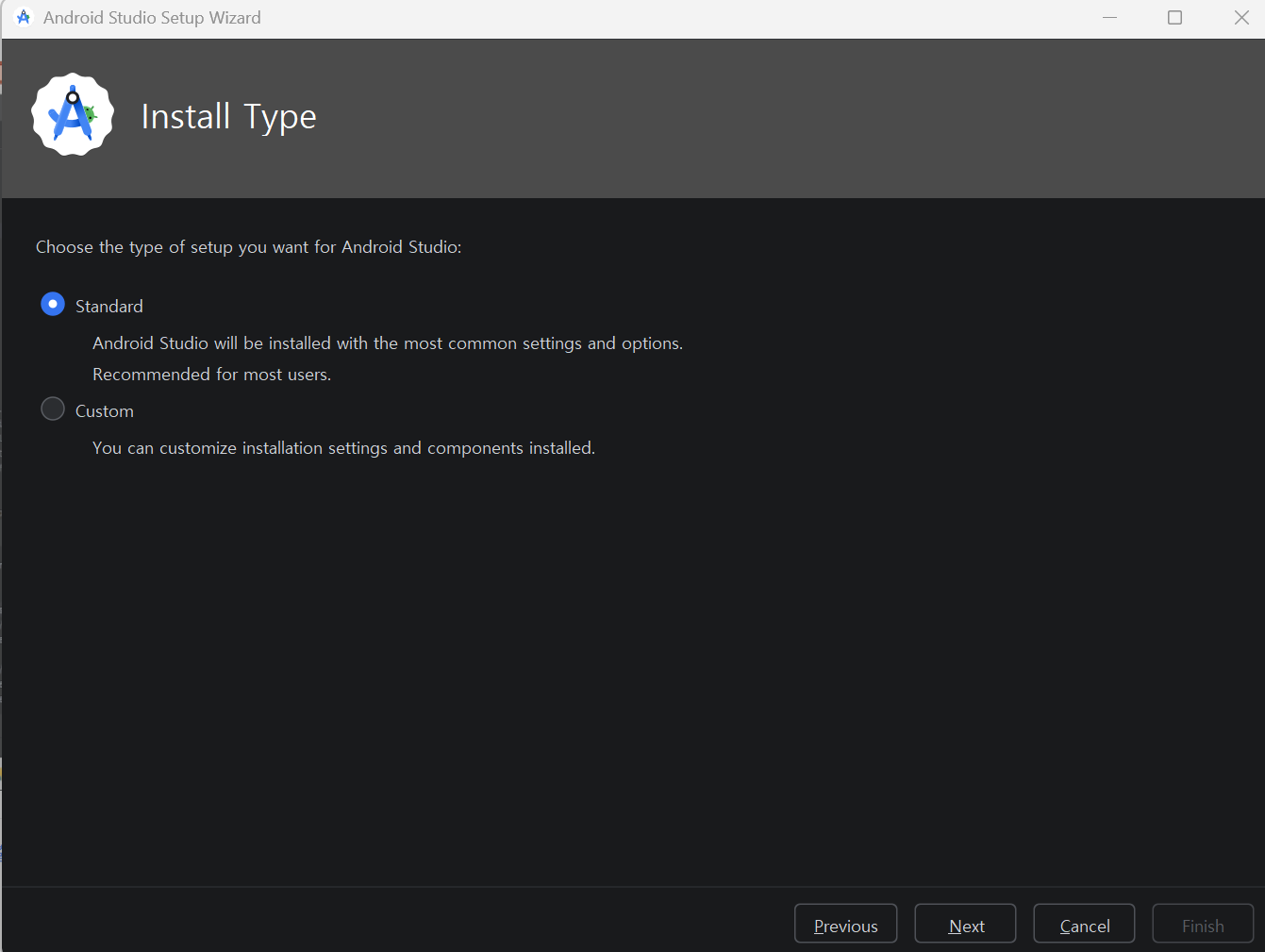
설치 성공 후 실행 시, 아래처럼 창이 나타납니다. 별도로 목적이 있는 것이
아니라면, Standard로 선택하여 라이센스 동의를 진행합니다.


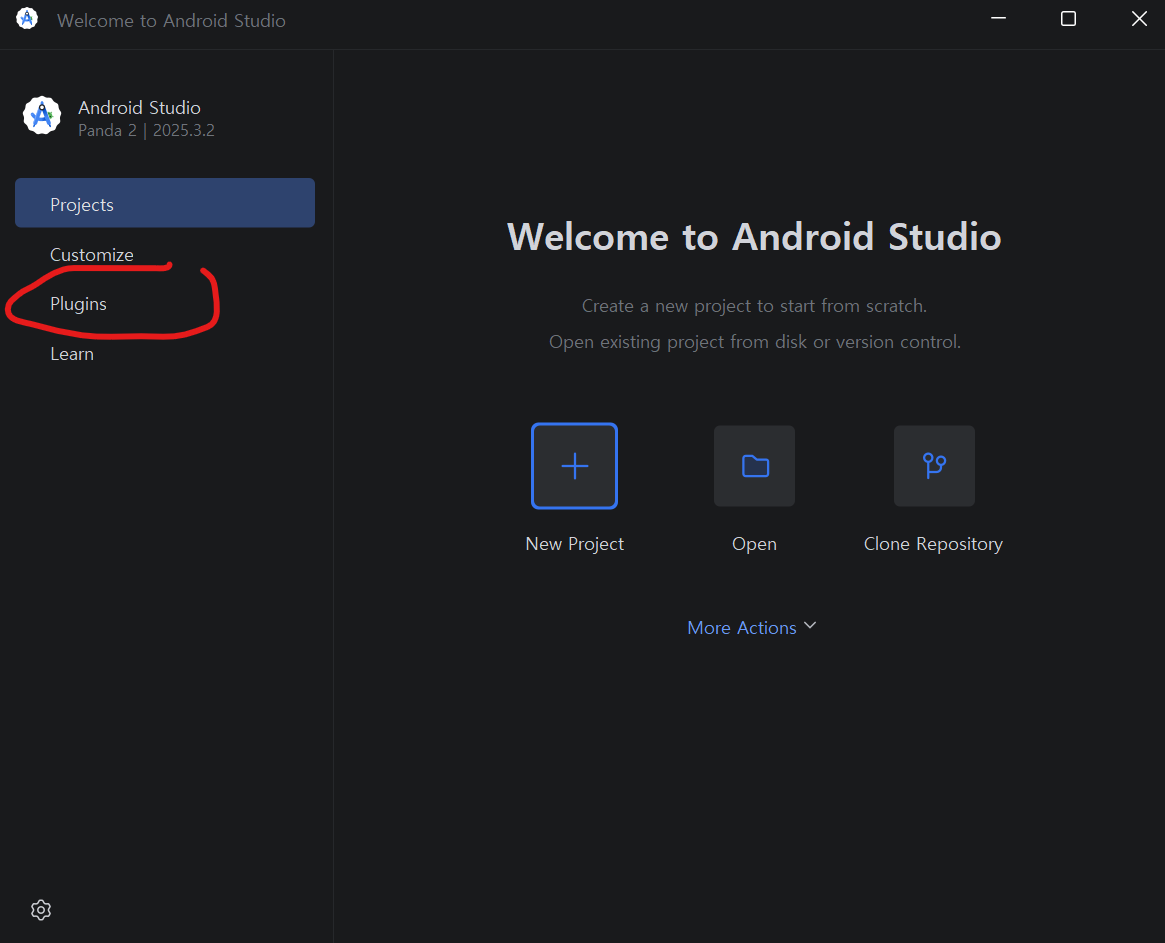
이후 전체 파일 다운로드 후 실행, 해당 IDE에서 플러터를 동작시키기 위해 플러터 플러그인을 설치하겠습니다.
플러터 플러그인을 설치 완료하면, 아래처럼 Restart IDE를 확인할 수 있습니다. 이를 클릭하여 재실행하고

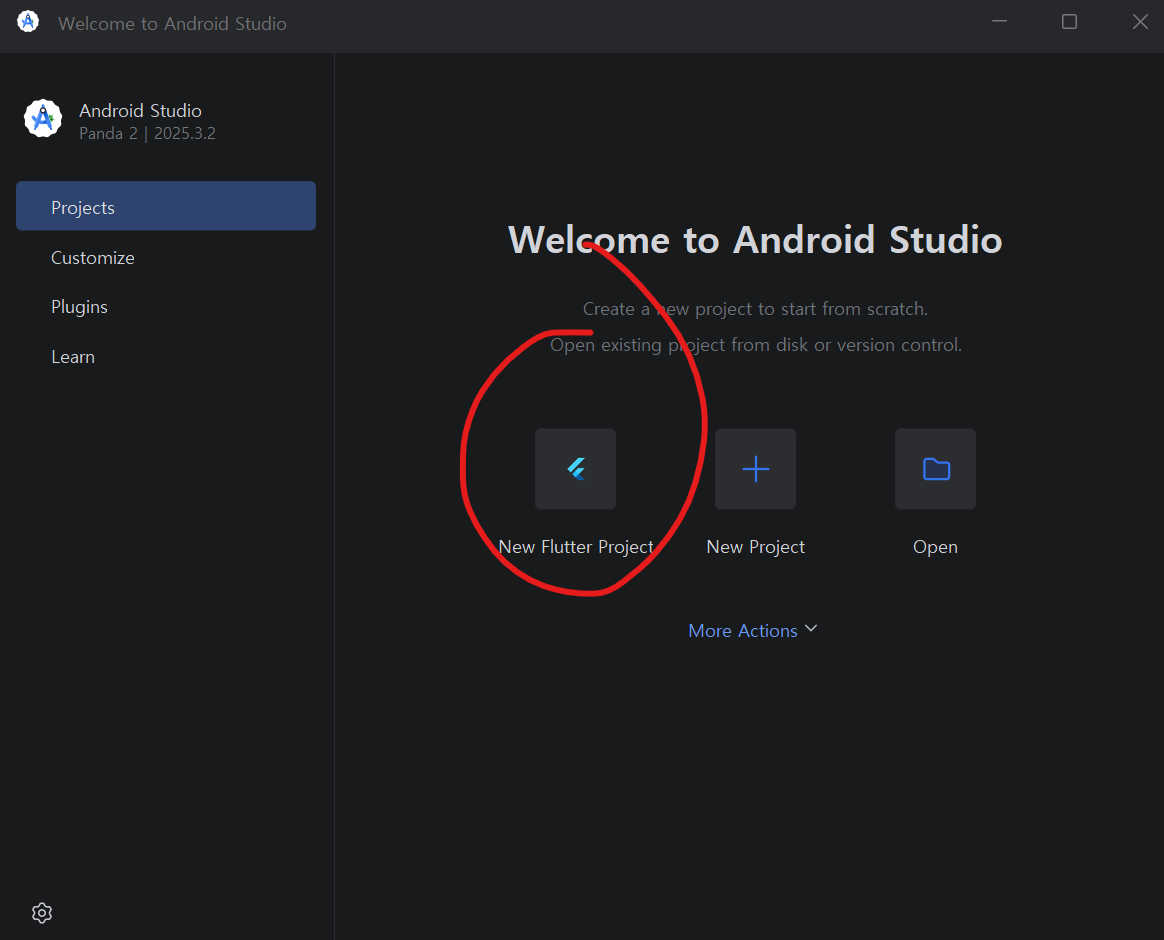
New Flutter Project를 클릭하여 새 플러터 프로젝트를 생성합니다.

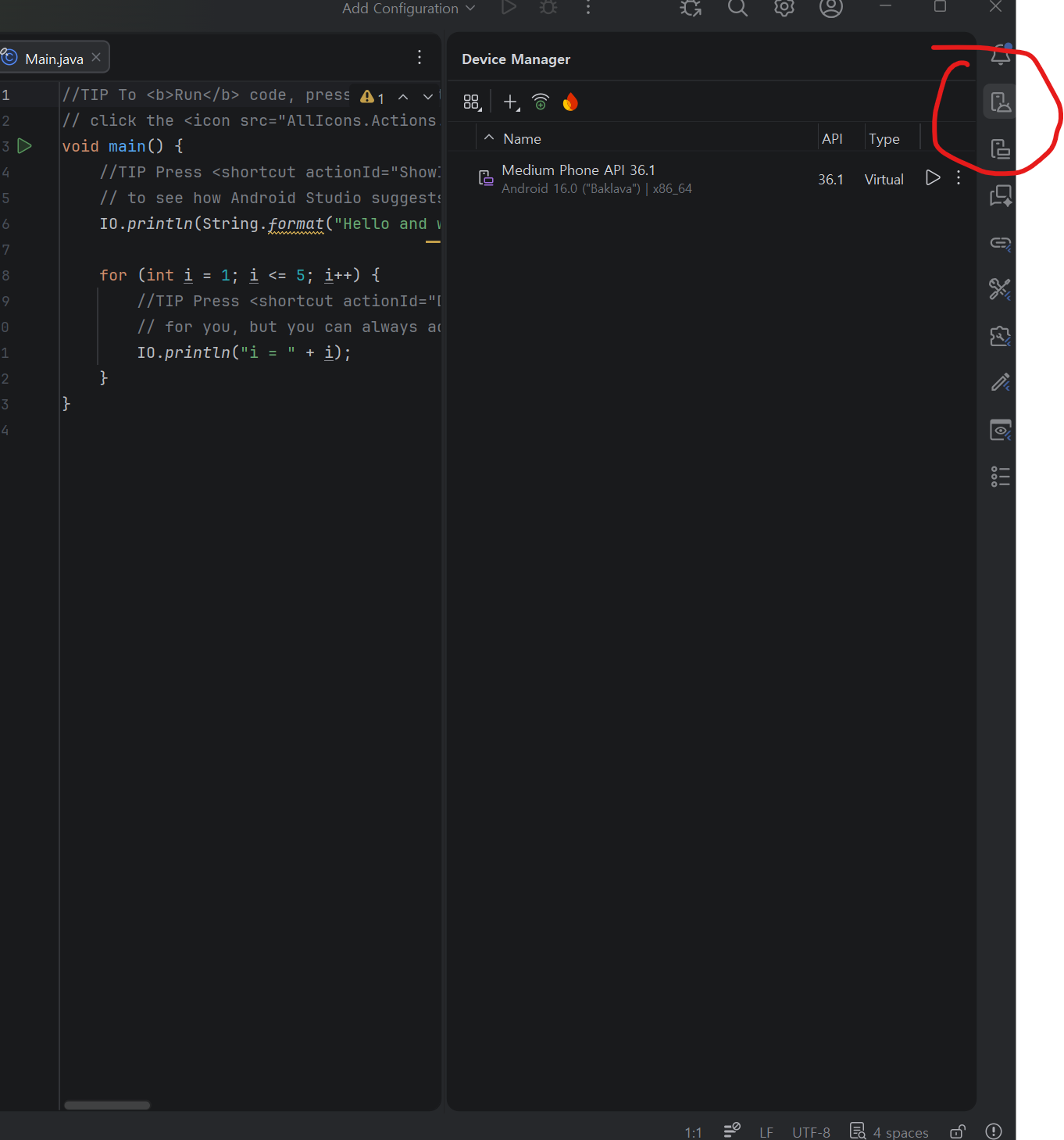
다음처럼 정상 생성이 완료된 경우, 우측 메뉴바에서 Divece Manager를 클릭해 에뮬레이터를 동작시킬 수 있게 됩니다.
크로스플랫폼인 것처럼, 웹창으로도 가능합니다. 우측 사진은 실행 디바이스를 크롬(웹)으로 설정했을 때의 실행 결과입니다.
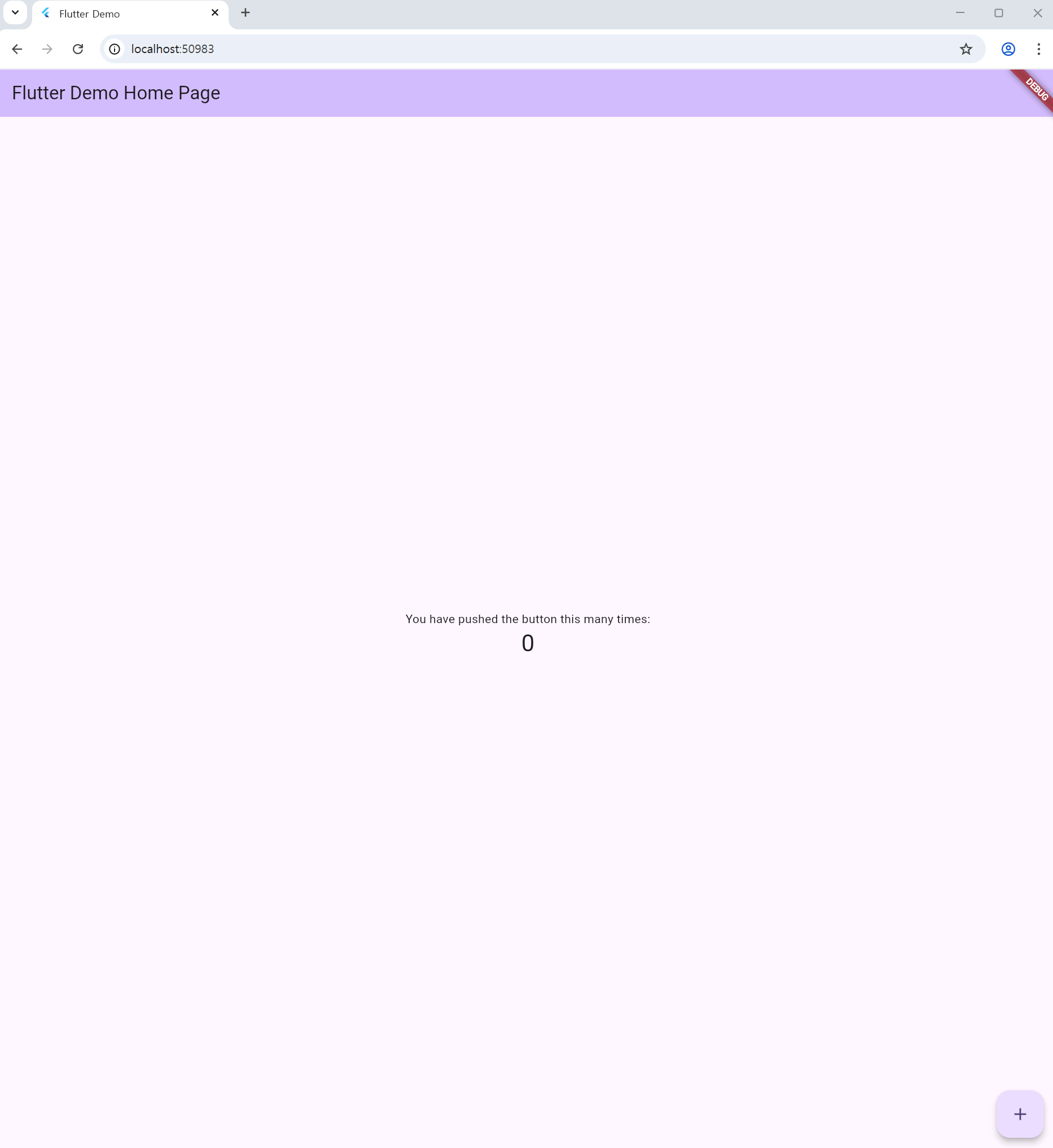
이번 파트를 통해 플러터 프레임워크 설치 및 IDE 설치 및 기초 환경 세팅을 마쳤습니다.
이후 작성글 부터 전반적인 Dart 언어의 사용 방법과, 프로그래밍 실습을 진행하게됩니다.
매우 기대됩니다. 마치겠습니다.
'Flutter' 카테고리의 다른 글
| [FLUTTER] 모바일 프로그래밍(6) - 위젯 트리 구현 정리 (0) | 2026.04.26 |
|---|---|
| [FLUTTER] 모바일 프로그래밍(5) - GestureDetector (0) | 2026.04.17 |
| [FLUTTER] 모바일 프로그래밍(4) - 에셋 (0) | 2026.04.10 |
| [FLUTTER] 모바일 프로그래밍(3) - 위젯 (0) | 2026.04.03 |
| [FLUTTER] 모바일 프로그래밍(2) - 기초 출력 (0) | 2026.03.20 |